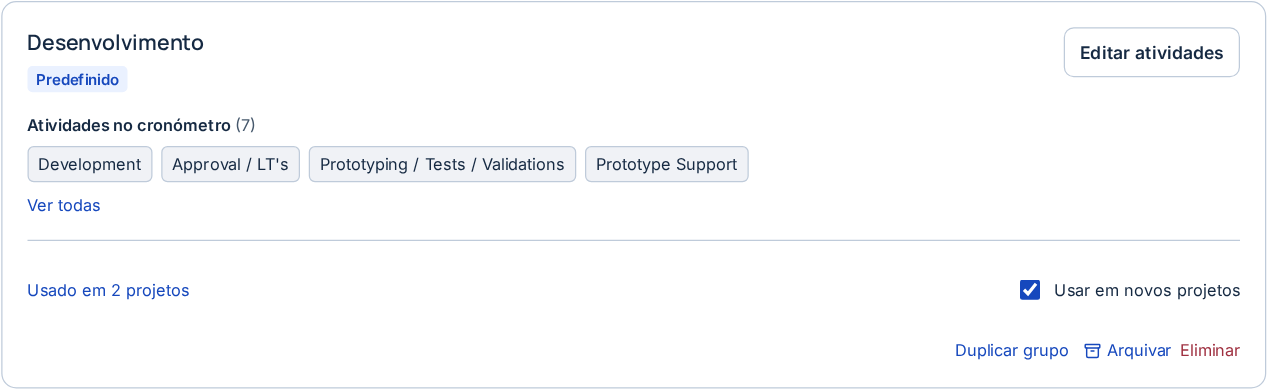
Grupos de atividades
Um grupo é a lista de atividades que a pessoa pode escolher ao registar horas. O mesmo grupo pode servir vários projetos. «Diversos» reúne as opções para trabalho interno sem Project ID.
Onde abrir Organização → Registo de tempo → Grupos de atividades
Como fazer
- Escolhe «Novo grupo» ou «Editar atividades». Dá um nome ao grupo e cria ou seleciona as atividades. Usa as setas para definir a ordem em que aparecem.
- Carrega em «Aplicar ao rascunho» e depois em «Guardar configuração». Para um projeto existente, abre «Project IDs → Abrir projeto → Editar projeto» e escolhe o grupo na secção «Atividades históricas».
- Queres usar a mesma lista em novos projetos? Marca «Usar em novos projetos». Para editar a lista interna, usa «Editar atividades» no cartão «Diversos».
Exemplo
Dois projetos usam «Engenharia». Se acrescentares «Revisão de desenho» a esse grupo, ambos passam a oferecer a opção. Para a disponibilizar num terceiro projeto, associa-lhe «Engenharia» na respetiva ficha.
Campos e opções
Editar o grupo
- Nome do grupo
- Nome único que o administrador verá ao associar o grupo a projetos, até 100 caracteres. O grupo reservado «Diversos» tem nome fixo.
- Atividades deste grupo
- Cada linha corresponde a uma atividade. As setas «Subir» e «Descer» alteram a sua posição no seletor.
- Atividade 1, 2, …
- Pode ser editado na linha da atividade. Confere «Também usada em» antes de o alterar, pois o nome é partilhado entre os grupos indicados.
- Nova atividade
- Escreve o nome, como «Ensaio», e escolhe «Criar atividade». Usa um nome que descreva o trabalho e que as pessoas possam reconhecer.
- Atividade existente
- Em «Usar uma atividade já existente», escolhe o nome e carrega em «Adicionar ao grupo». Isto permite classificar o mesmo tipo de trabalho de forma consistente entre projetos.
- Retirar do grupo
- Retira a atividade apenas desta lista. «Arquivar» na linha da atividade oculta-a para novos registos em todos os grupos que a utilizam.
- Atividades no cronómetro
- Confere a pré-visualização das atividades ativas. Quando existirem mais de quatro, «Ver todas» mostra a lista completa.
Projetos que usam o grupo
- Usar em novos projetos
- Escolhe este grupo como predefinição para os próximos projetos. Para alterar a lista de um projeto já criado, seleciona o grupo na ficha desse projeto.
- Usado em … projetos
- Abre a lista dos projetos que partilham o grupo. Pesquisa por código ou nome e escolhe «Abrir projeto» para consultar a associação.
- Duplicar grupo
- Cria outro grupo com a mesma lista inicial. Os dois grupos continuam a referir as mesmas atividades enquanto as mantiveres em ambos.
Atividades internas e arquivo
- Diversos
- Define as atividades internas, como «Formação». Quem regista tempo em «Diversos» tem de escolher uma atividade desta lista. Em trabalho de projeto, indicar a atividade é opcional.
- Mostrar arquivados
- Mostra grupos arquivados. «Reativar» volta a disponibilizar o grupo e as respetivas atividades ativas depois de guardar.
- Mostrar eliminados
- Mostra os grupos removidos. «Restaurar» devolve um grupo ao estado arquivado.
Nenhum campo corresponde à pesquisa.
Como confirmar
Confirma o projeto em «Usado em … projetos». Abre «Registar tempo», escolhe o Project ID e verifica a lista «Tipo de atividade (opcional)».