Registar tempo
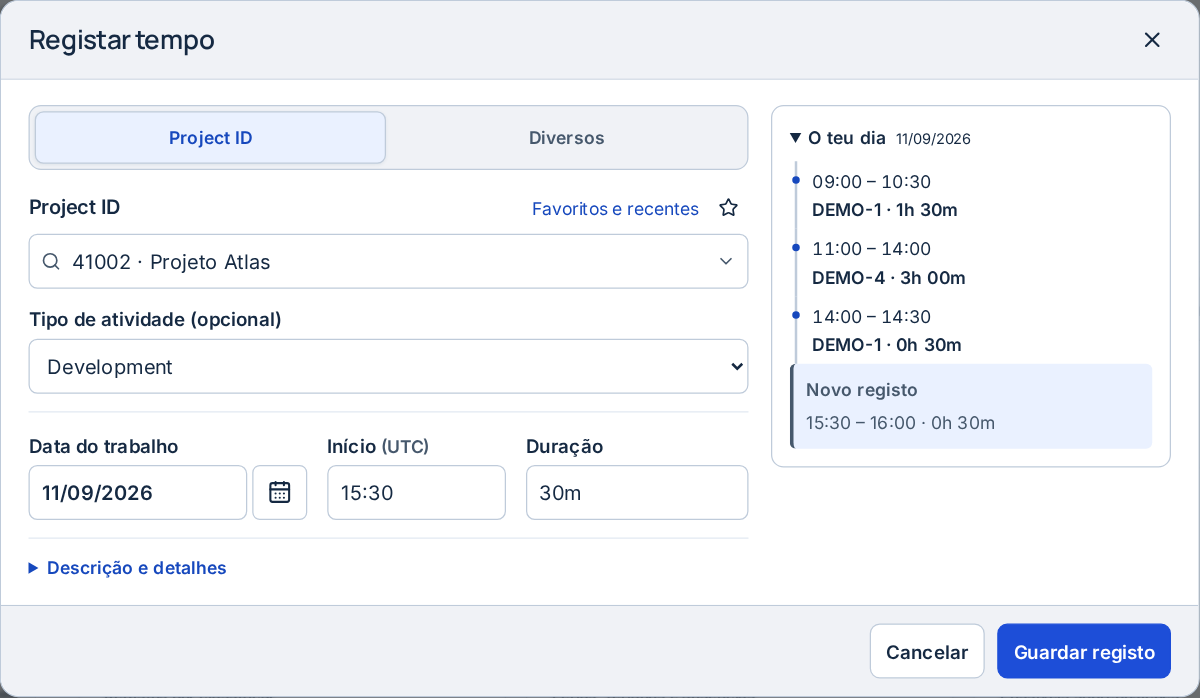
Regista trabalho já realizado. Escolhe o projeto ou a atividade interna, indica quando começaste e quanto tempo demoraste.
Onde abrir Trabalho → O meu tempo → Registar tempo
Como fazer
- Em O meu tempo, abre Registar tempo. Escolhe Project ID para trabalho de projeto ou Diversos para uma atividade interna.
- Preenche a data, o início e a duração. Confere o intervalo em O teu dia e, se precisares, abre Descrição e detalhes.
- Carrega em Guardar registo. A confirmação mostra a duração e a chave da tarefa Jira que recebeu as horas.
Exemplo
Para lançar meia hora de ensaios no projeto fictício 24010, escolhe 24010, a atividade de ensaio se estiver disponível, início 09:00 e duração 30m. A agenda mostra 09:00–09:30.
Campos e opções
Escolher o trabalho
- Project ID
- Pesquisa pelo código ou nome. A escolha do projeto determina a tarefa Jira onde as horas do catálogo serão guardadas.
- Favoritos e recentes
- Abre a lista para reencontrar um projeto. Usa a estrela junto à seleção para o guardar ou retirar dos favoritos.
- Tipo de atividade (opcional)
- Para um projeto, escolhe uma das atividades do seu grupo, se quiseres distinguir o trabalho nos relatórios. Sem atividade indicada permite guardar só o projeto e a duração.
- Diversos
- Usa para trabalho interno. Em Tipo de atividade tens de escolher uma atividade disponível, como uma reunião interna, se a organização a tiver configurado.
Marcar o intervalo
- Data do trabalho
- Introduz a data do início do trabalho. Para um registo futuro, o limite é hoje mais sete dias no fuso da organização. O intervalo tem de terminar até à meia-noite que encerra o último dia permitido.
- Início
- Escreve a hora local no fuso apresentado ao lado do campo. O fim é calculado pela duração.
- Duração
- Aceita de 1 a 1 440 minutos completos. Escreve 30m, 1h30 ou 2h. Um número sem unidade representa minutos.
- Hora repetida na mudança de hora
- Só aparece quando o relógio passa duas vezes pela hora escolhida. Indica a primeira ou a segunda ocorrência. Se a hora foi saltada, escolhe uma hora existente.
Conferir e guardar
- O teu dia
- Mostra os registos visíveis para a tua conta e o intervalo que estás a preparar. Se houver coincidência, verifica as horas antes de guardar. Uma consulta parcial pode omitir outros registos.
- Descrição (opcional)
- Em Descrição e detalhes, podes acrescentar até 2 000 caracteres. Indica, por exemplo, o que testaste ou entregaste.
- Tarefa de destino
- Em Descrição e detalhes, a chave confirmada identifica onde o Jira guardará as horas. Se o projeto ainda não tiver destino, usa Pedir configuração do destino.
- Verificar gravação
- Se a resposta do Jira se perder, usa este botão para consultar o registo já pedido. Se o Jira confirmar uma rejeição, o formulário permite tentar guardar novamente.
Nenhum campo corresponde à pesquisa.
Como confirmar
Em O meu tempo → Registos, procura a chave indicada na confirmação e verifica a data e os 30 minutos.
Ver demonstração anterior · v0.17.12
O vídeo mostra a v0.17.12. Usa os passos e as imagens acima para localizar os campos na v0.17.14.
Demonstração da aplicação com dados fictícios.
Ler a transcrição em português
Escolhe Registar tempo. Numa tarefa Jira, o registo fica associado a essa tarefa. Para trabalho de projeto, escolhe o Project ID.
Para trabalho interno, escolhe Diversos e seleciona a atividade. Preenche a data, a hora de início e a duração. Consulta a agenda do dia para veres os restantes registos.
Seleciona Guardar registo. Confirma a gravação e abre a semana para rever o registo.