Campos Jira
Associa à ScopeTime os campos que já existem nas tarefas Jira. Assim, ao abrir uma tarefa, a pessoa pode aproveitar o Project ID e a atividade que a equipa já preencheu.
Onde abrir Organização → Registo de tempo → Campos Jira
Como fazer
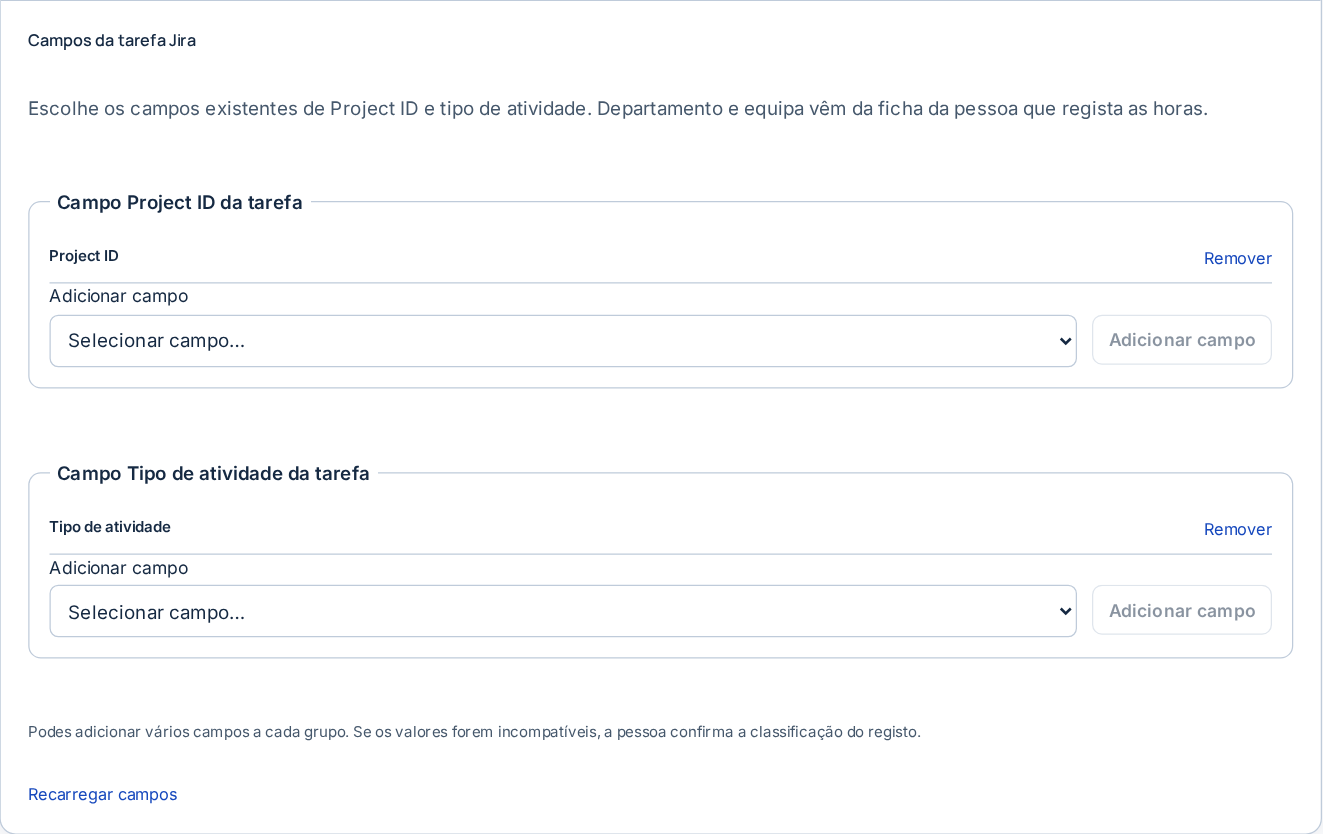
- Com acesso à configuração, abre «Campos Jira». Em «Campo Project ID da tarefa», escolhe o campo real utilizado pela tua equipa e carrega em «Adicionar campo».
- Em «Campo Tipo de atividade da tarefa», repete a operação para a atividade. Se diferentes Spaces usarem campos diferentes para o mesmo dado, podes acrescentar esses campos ao mesmo grupo.
- Guarda a configuração e abre uma tarefa que tenha valores conhecidos. Se a lista de campos mudou no Jira, usa «Recarregar campos».
Exemplo
Um Space usa «Código interno» e outro usa «Project code». Adiciona ambos no grupo de Project ID. Quando uma tarefa devolver dois códigos diferentes, confirma o correto no registo.
Campos e opções
- Campo Project ID da tarefa
- Campo da tarefa que contém o código do projeto, por exemplo «41020». O código deve corresponder ao catálogo para a ScopeTime o reconhecer.
- Campo Tipo de atividade da tarefa
- Campo que contém a atividade da tarefa. Usa valores que correspondam às atividades disponíveis para o destino escolhido.
- Adicionar campo
- Seleciona um campo do catálogo Jira e confirma com o botão do mesmo nome. Cada grupo admite até 20 campos. Se os valores discordarem, a pessoa confirma a classificação no registo.
- Remover
- Retira esta ligação da configuração da ScopeTime. O campo e os valores que já existem nas tarefas continuam no Jira. Guarda para aplicar a alteração.
- Recarregar campos
- Volta a ler a lista de campos disponível no Jira. Útil quando acabaste de criar um campo ou alterar as permissões.
Nenhum campo corresponde à pesquisa.
Como confirmar
Abre uma tarefa Jira preenchida e confere o projeto e a atividade no painel ScopeTime. A equipa e o departamento provêm da ficha da pessoa em «Pessoas e horários».