Primeiros passos no ScopeTime
Faz um primeiro registo de 30 minutos e confirma onde o Jira o guardou. Vais precisar de acesso à aplicação e de uma tarefa onde possas registar trabalho.
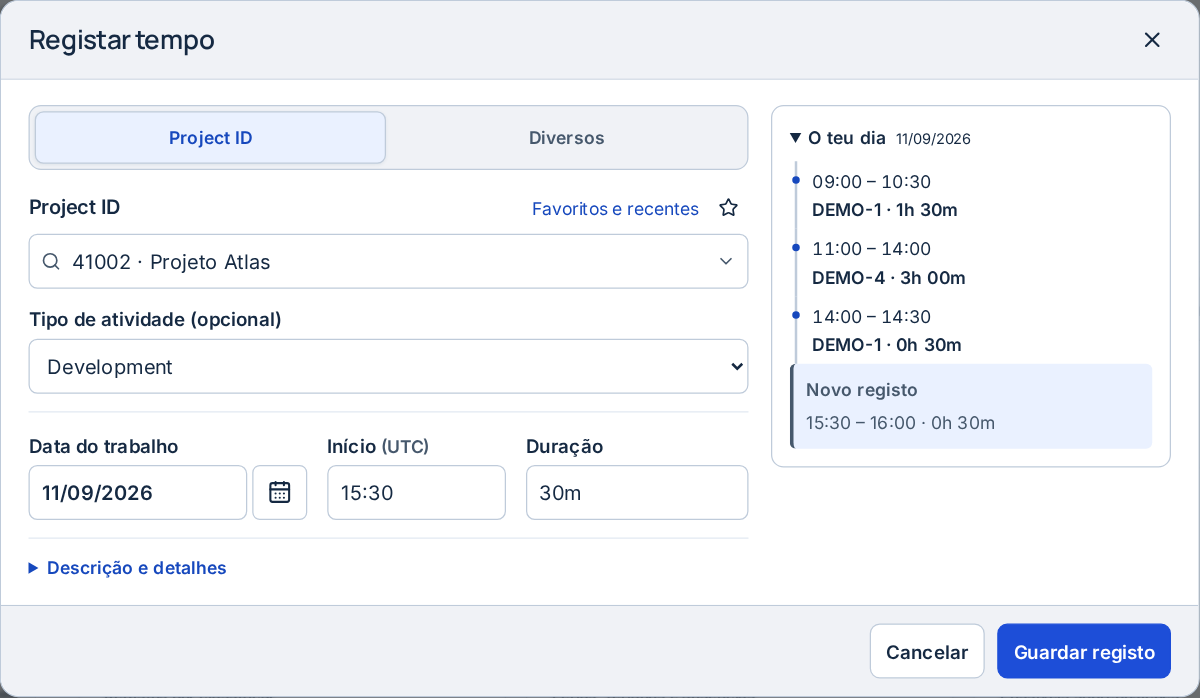
Escolher onde registar
Se tens uma tarefa ou subtarefa para o trabalho, começa nessa tarefa. Para trabalho geral de um projeto ou uma atividade interna, abre Apps → ScopeTime no Jira.
- Para uma tarefa ou subtarefa, abre o painel ScopeTime da tarefa. As horas ficam nessa chave Jira.
- Para trabalho geral de projeto, em O meu tempo, escolhe Registar tempo → Project ID. O projeto tem uma tarefa configurada para receber essas horas.
- Para trabalho interno, em Registar tempo, escolhe Diversos e a atividade que realizaste, por exemplo, formação interna.
Como confirmar · Se quiseres ver onde ficarão as horas de um projeto, abre Descrição e detalhes e lê a chave da Tarefa de destino.
Registar 30 minutos e conferi-los
Exemplo fictício. Fizeste um ensaio das 09:00 às 09:30 na tarefa ENS-24, do projeto 90001. Substitui a chave, o projeto e a hora pelos teus.
- Abre ENS-24 → ScopeTime → Registar horas. Confirma o Project ID. Se a equipa usar tipos de atividade, podes escolher o tipo correspondente no campo visível.
- Escolhe a Data do trabalho, indica 09:00 em Início e escreve 30m em Duração. Confere o fuso indicado e o intervalo em O teu dia.
- Carrega uma vez em Guardar registo. Abre Apps → ScopeTime → O meu tempo → Registos e escolhe o período que inclui esse dia.
Como confirmar · Na linha da tua conta devem aparecer ENS-24, o projeto 90001 e 30 min. Podes também conferir o lançamento na própria tarefa Jira.
Pedir o Project ID em falta
Podes conservar a data, a hora de início, a duração e a descrição enquanto aguardas o projeto.
- Preenche os dados do tempo. Pesquisa o projeto e escolhe Pedir Project ID. Indica o código, o nome ou a referência Jira que conheces e seleciona Enviar pedido.
- Se a aplicação encontrar um pedido igual, seleciona Avisar-me quando estiver disponível. O pedido fica partilhado e o teu rascunho é pessoal.
- Volta a O meu tempo → Os meus rascunhos de horas. Quando aparecer Project ID disponível, seleciona Continuar registo, revê as horas e escolhe Guardar registo.
Como confirmar · Enquanto a indicação for A aguardar Project ID, os minutos ficam em rascunho. Depois de guardares o registo, confirma-o em Registos.
Medir o próximo trabalho com o cronómetro
Usa o cronómetro quando vais começar a trabalhar. Escolhe o destino antes de iniciar a contagem.
- Em Cronómetro, escolhe o projeto ou uma atividade de Diversos. Podes selecionar um favorito ou um destino recente.
- Seleciona Iniciar. A contagem continua se recarregares a página. Depois de pelo menos um minuto, escolhe Parar. No painel de uma tarefa, escolhe Parar e guardar.
- Lê a confirmação de gravação. Para o trabalho de hoje, consulta Registos de hoje e confere a duração em minutos completos.
Como confirmar · Se aparecer Verificar gravação, seleciona essa ação antes de voltares a lançar as horas.
Consultar a semana e o total do projeto
Começa pela pergunta. O meu tempo mostra o teu calendário. Horas por projeto mostra a contribuição de cada pessoa nas tarefas do projeto a que tens acesso.
- Para ver o dia, abre O meu tempo → Semana. Por dia agrupa os lançamentos da mesma tarefa. Por horário mostra quando cada lançamento começou.
- Com acesso à análise coletiva, abre Relatórios e escolhe o período. No cartão Horas por projeto, descarrega o PDF ou o Excel e procura o código do projeto.
Como confirmar · O exemplo acrescenta 30 min ao total do projeto 90001, na linha da pessoa que os registou. Compara sempre o mesmo período.