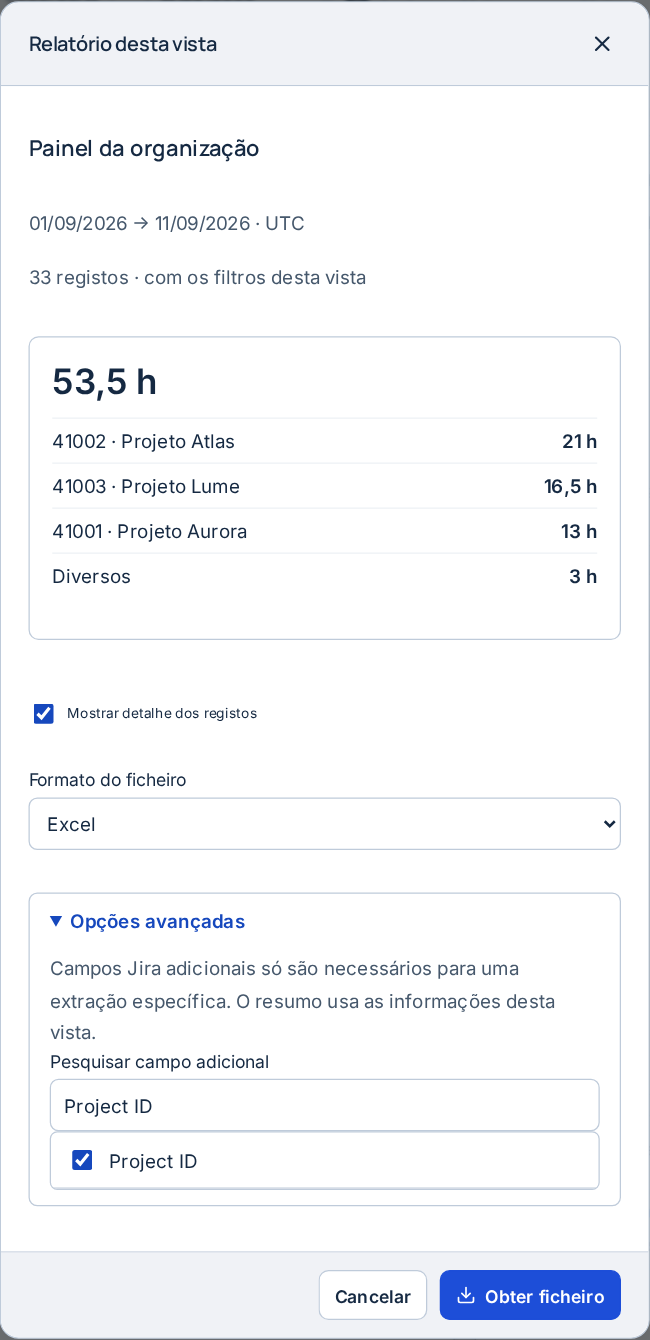
Relatório desta vista
Descarrega o que estás a consultar, com o período e filtros ativos. O catálogo Relatórios também permite obter os relatórios predefinidos diretamente em PDF ou Excel.
Onde abrir Numa vista com exportação → Relatório desta vista
Como fazer
- Aplica as datas e os filtros na vista. Abre Relatório desta vista e confere o período, o fuso horário, os filtros e a quantidade de resultados na janela.
- Para partilhar só o resumo, deixa o detalhe desmarcado. Para analisar linhas individuais, ativa Mostrar detalhe dos registos e escolhe as opções necessárias.
- Escolhe o formato e carrega em Obter ficheiro. Abre o download e confirma o título, as datas e o total.
Exemplo
Para uma reunião de equipa, cria um PDF com o total da semana. Para reconciliar lançamentos individuais, abre a mesma vista, ativa o detalhe e escolhe Excel.
Campos e opções
- Mostrar detalhe dos registos
- Inclui o detalhe que a vista disponibiliza. O conteúdo pode ser linhas de tempo, pessoas, equipas ou alertas, consoante o ecrã.
- Formato do ficheiro
- Escolhe PDF para leitura ou Excel para trabalhar os números. Em Opções avançadas também estão disponíveis CSV e HTML.
- Opções avançadas
- Abre os formatos adicionais e, nas vistas de registos com detalhe, a lista de campos Jira que podem acompanhar a extração.
- Pesquisar campo adicional
- Com o detalhe ativo nas vistas de registos, pesquisa pelo nome ou ID do campo e marca os campos necessários. A seleção depende dos campos acessíveis.
- Obter ficheiro
- Gera o relatório com as escolhas atuais. Se a consulta ou os acessos tiverem mudado, atualiza a vista e confirma a seleção antes de repetir.
Nenhum campo corresponde à pesquisa.
Como confirmar
Os totais do ficheiro e do ecrã devem referir-se às mesmas pessoas, datas e filtros. Confirma esses três elementos antes de comparar dois relatórios.