E-mails
Configura os lembretes e resumos pessoais. Cada pessoa recebe apenas informação da sua conta Jira. A escolha do canal aplica-se à organização.
Onde abrir Organização → Administração → E-mails
Como fazer
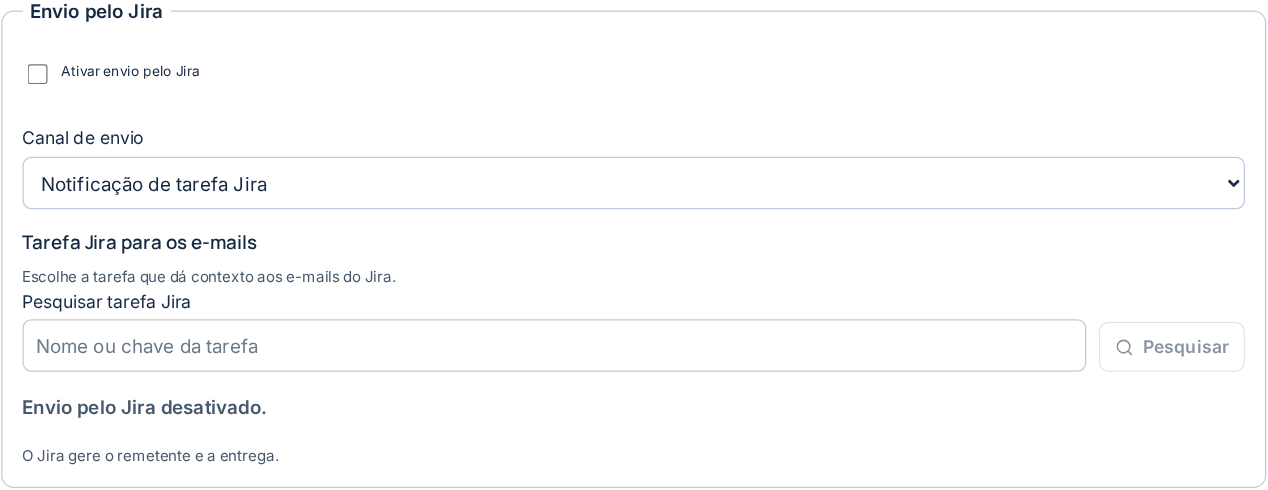
- Ativa «Ativar envio pelo Jira». Escolhe um canal, o tipo de mensagem, a hora e os destinatários. Carrega em «Guardar configuração».
- Com «Notificação de tarefa Jira», pesquisa uma tarefa existente e seleciona-a na lista antes de guardar. A própria tarefa pode aparecer no e-mail com a chave e a ação de comentário do Jira.
- Para uma mensagem sem o cartão da tarefa, escolhe «Jira Automation · sem tarefa». No Jira Automation, cria uma regra agendada com a mesma hora ou mais tarde, no fuso da organização. Para o resumo semanal usa o mesmo dia da semana.
- Na regra, adiciona «ScopeTime personal reminder», liga a conta do destinatário e escolhe Diário ou Semanal. Continua quando a saída send for verdadeira. Em «Send customized email», usa recipient para o destinatário, subject para o assunto e htmlBody para o corpo HTML (ou body para texto simples). Guarda e ativa a regra. Cada pessoa precisa da sua própria regra com a respetiva ligação.
Exemplo
Para começar só com a equipa Alfa, escolhe essa equipa e marca «Enviar o resumo da semana», sexta-feira, 16:00. No canal por tarefa, inclui também a tua conta se quiseres experimentar «Enviar resumo de teste para mim».
Campos e opções
Ativar e escolher o canal
- Ativar envio pelo Jira
- Autoriza os envios pelo canal escolhido. Para o envio automático, ativa também o lembrete diário ou o resumo semanal e guarda.
- Canal de envio
- «Notificação de tarefa Jira» envia através de uma tarefa escolhida. «Jira Automation · sem tarefa» entrega o conteúdo a uma regra pessoal que envia o e-mail.
- Pesquisar tarefa Jira
- No canal por tarefa, escreve o nome ou a chave, pesquisa e carrega em «Selecionar tarefa». Usa uma tarefa à qual os destinatários tenham acesso.
Agendar os envios
- Fuso horário
- Consulta o fuso usado pelos agendamentos. Se for preciso alterá-lo, abre «Organização → Pessoas e calendários → Calendário e ausências».
- Enviar quando faltarem horas
- Ativa o lembrete sobre o último dia de trabalho concluído. Feriados e ausências reduzem o previsto. Uma consulta incompleta pode assinalar registos a rever, sem indicar um saldo incerto.
- Hora do lembrete
- Hora local a partir da qual o envio diário pode ocorrer. A regra Automation tem de correr a essa hora ou depois.
- Enviar o resumo da semana
- Envia à pessoa as horas e a distribuição por projeto desde segunda-feira até ao momento do resumo.
- Dia do resumo
- Escolhe o dia da semana para o resumo, de segunda-feira a domingo. Em Automation, configura esse mesmo dia no gatilho da regra.
- Hora do resumo
- Hora local a partir da qual o resumo semanal fica disponível no dia selecionado.
Escolher destinatários
- Destinatários
- «Todas as pessoas ativas da organização» abrange as fichas ativas. «Escolher pessoas ou equipas» apresenta duas listas de seleção. O acesso é verificado antes do envio.
- Equipas
- Marca uma ou mais equipas ativas para incluir os respetivos membros. Uma pessoa escolhida diretamente e através da equipa recebe uma única mensagem.
- Pessoas
- Marca as pessoas ativas a incluir individualmente. Se alguém faltar, confirma a ficha em «Pessoas e horários» e o respetivo acesso à app.
Testar e consultar os envios
- Enviar resumo de teste para mim
- No canal por tarefa, envia um resumo semanal apenas à tua conta. A tua ficha tem de estar ativa e incluída nos destinatários. Guarda a configuração, confirma o destino e aguarda se já pediste um teste recentemente.
- Pré-visualizar lembrete
- Mostra o motivo e, quando disponível, o conteúdo do lembrete pessoal. Guarda primeiro as alterações ao formulário.
- Pré-visualizar resumo
- Abre o assunto e o texto do resumo pessoal, sem iniciar envio. Serve para conferir o período, os projetos e as horas.
- Estado dos envios
- «Atualizar estado» consulta o resultado por pessoa. «Na fila de envio» significa que o Jira aceitou o pedido. Em Automation, «Mensagem preparada para a regra» significa que a regra recebeu o conteúdo.
Nenhum campo corresponde à pesquisa.
Como confirmar
No canal por tarefa, confirma a receção na caixa de correio e nos filtros. Em Automation, testa a regra no Jira, consulta o seu histórico e confirma a mensagem na caixa do destinatário.